
Questo articolo spiega come configurare le regole di "Consenti" di Avanan per permettere ai test di phishing di raggiungere gli utenti finali negli ambienti Microsoft M365.
Attenzione : CyberHoot supporta attacchi di phishing tramite email false ai danni dei clienti. Si prega di tenere presente che questo approccio utilizza il rinforzo negativo per ridurre il tasso di clic da parte dei dipendenti. Per ottenere risultati ottimali, si consiglia di abbinare sempre il rinforzo positivo a simulazioni di phishing realistiche ed educative come quelle offerte da HootPhish, al fine di massimizzare l'impatto sugli utenti finali.
1. Accedi alla dashboard di sicurezza Microsoft per il client (può essere fatto tramite CIPP) e segui i passaggi a questo link https://cyberhoot.com/howto/howto-whitelist-by-x-header-in-exchange-2013-2016-or-microsoft-365/ ma usa gli IP e i domini riportati di seguito. Nota : NON è necessaria la sezione "url" menzionata nel link
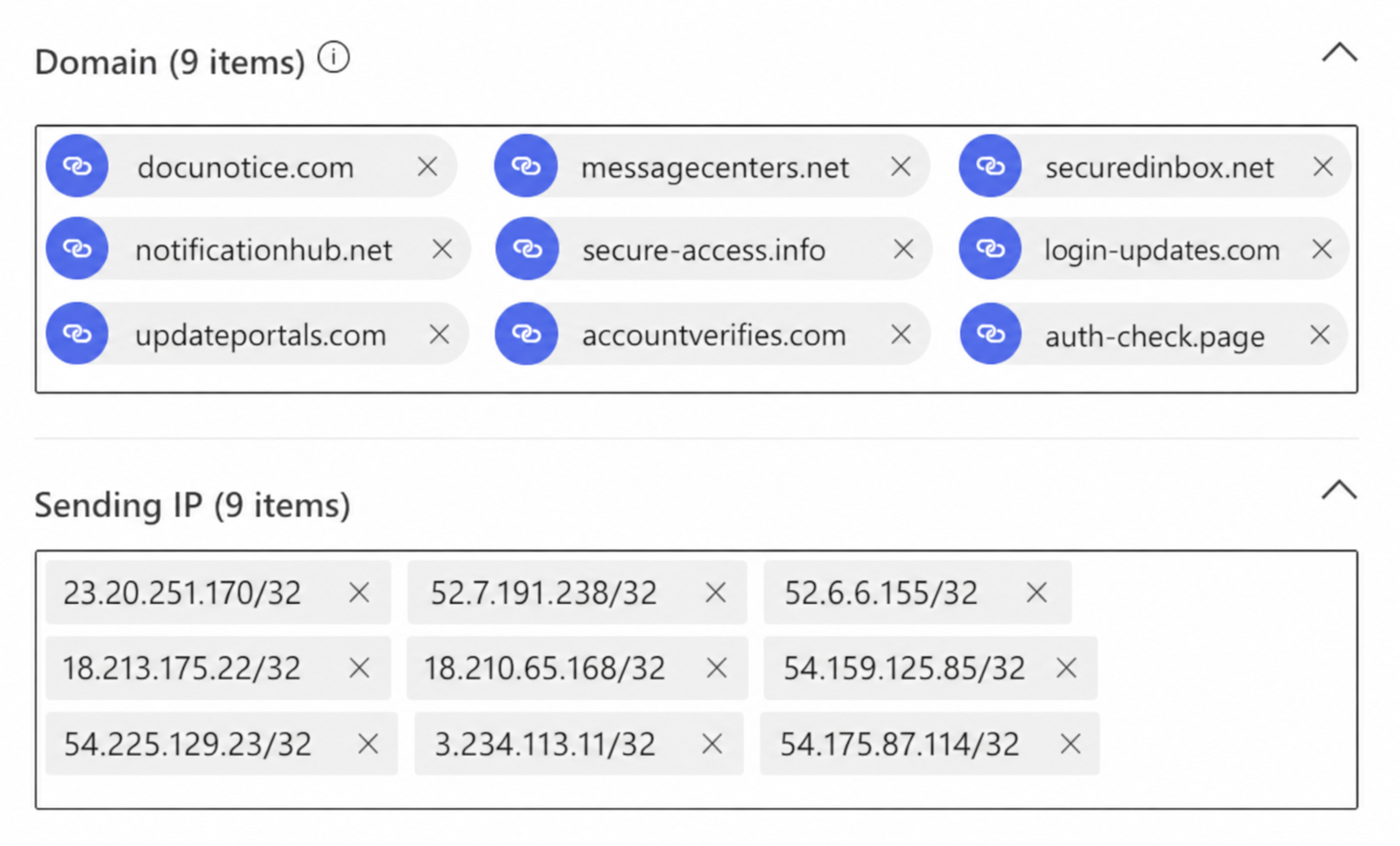
Indirizzi IP da consentire:
23.20.251.170/32
52.7.191.238/32
52.6.6.155/32
18.213.175.22/32
18.210.65.168/32
54.159.125.85/32
54.225.129.23/32
3.234.113.11/32
54.175.87.114/32
Nomi di dominio da consentire:
docunotice.com
messagecenters.net
secureinbox.net
notificationhub.net
secure-access.info
login-updates.com
updateportals.com
accountverifies.com
pagina di verifica autorizzazione
Per una visualizzazione dettagliata degli schermi Avanan, vedere le immagini nella pagina successiva.

2. Filtro di connessione Consenti
Successivamente, dovrai aggiungere questi IP (lascia sempre gli IP di Avanan)
23.20.251.170/32
52.7.191.238/32
52.6.6.155/32
18.213.175.22/32
18.210.65.168/32
54.159.125.85/32
54.225.129.23/32
3.234.113.11/32
54.175.87.114/32
È NECESSARIO MODIFICARE IL VALORE PER FARLO CORRISPONDERE ALL'INDIRIZZO IP DEL PORTALE AVANAN – ad esempio tenantname diventa <shortname> per <Nome completo del tenant> — impostare l'intestazione del messaggio 'X-CLOUD-SEC-AV-INFO' con il valore ' tenantname ,google_mail,inline'
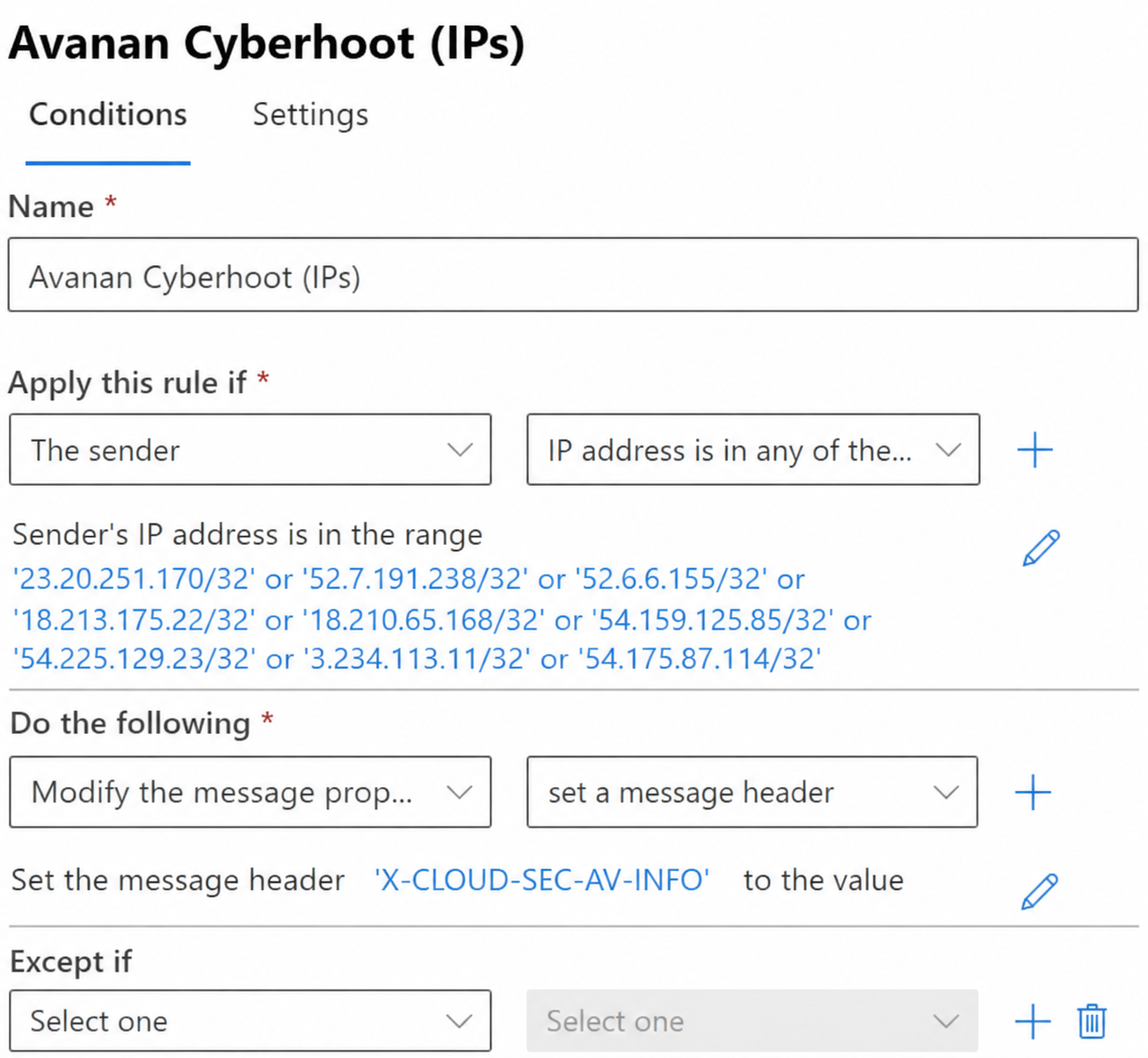
3. Abilitare e interrompere l'elaborazione di altre regole come mostrato di seguito.
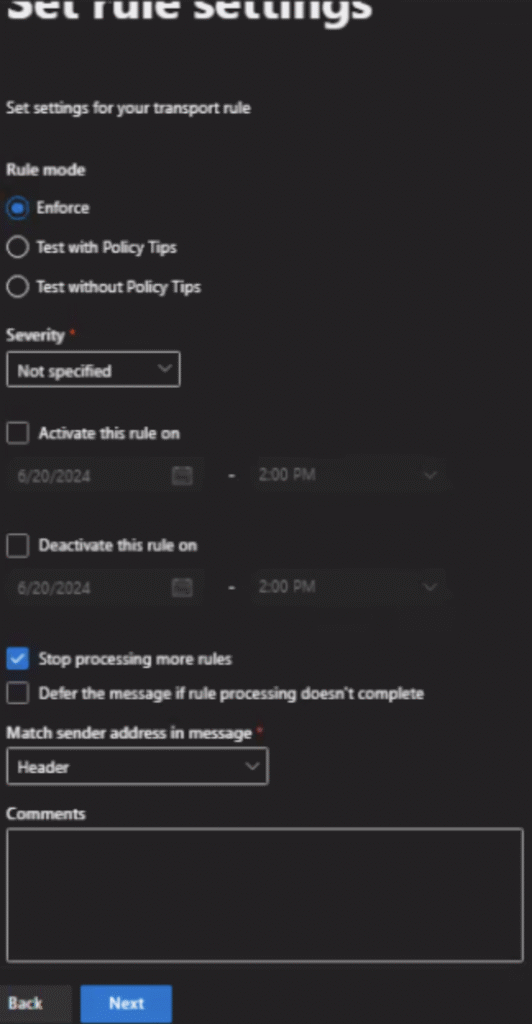
4. Fare clic su Regola
5. Modificare le impostazioni
6. Cambia la priorità a 0
7. Salva. La regola dovrebbe ora essere in alto
8. Fare clic sulla regola
9. Imposta il cursore "abilita o disabilita regola" su abilitato. Ora verrà visualizzato come abilitato
Disconnettiti dall'account m365 nel tuo browser (puoi andare su admin.microsoft.com ed effettuare il logout).
Scopri e condividi le ultime tendenze, i suggerimenti e le best practice in materia di sicurezza informatica, oltre alle nuove minacce a cui prestare attenzione.

Immaginate di essere in autostrada, a circa 20 km/h sopra il limite di velocità, insieme al resto del traffico. Più avanti, frenate...
Leggi di più
Cosa è successo? Giovedì 12 novembre 2026, intorno alle 11:00 ora della costa orientale degli Stati Uniti, Microsoft Outlook ha smesso di funzionare...
Leggi di più
Autrice: Katie Boquetti | Editoriale: Craig Taylor Editoriale di Craig Taylor: “Il potere tende a corrompere,...
Leggi di piùOffri ai tuoi collaboratori una visione più acuta, grazie a un approccio positivo che supera i tradizionali test di phishing.

