Ολοκληρώστε τα βήματα 1 έως 4, ώστε οι εκπαιδευτικές εργασίες, τα αποτελέσματα των κουίζ και οι προσομοιώσεις ηλεκτρονικού "ψαρέματος" (phishing) να φτάνουν στα εισερχόμενα των χρηστών σας χωρίς προειδοποιήσεις ανεπιθύμητης αλληλογραφίας ή καραντίνα διαχειριστή. Όλες οι ρυθμίσεις βρίσκονται στην κονσόλα διαχειριστή Google, στην ενότητα Εφαρμογές > Google Workspace > Gmail , και η εφαρμογή των αλλαγών μπορεί να διαρκέσει έως και 24 ώρες.
Θα χρειαστείτε τους τρέχοντες τομείς και τις διευθύνσεις IP του CyberHoot, συμπεριλαμβανομένων των διευθύνσεων αναμετάδοσης εκπαιδευτικών εργασιών , από τις διευθύνσεις IP ηλεκτρονικού ταχυδρομείου και τα ονόματα κεντρικών υπολογιστών του CyberHoot . Για να προσθέσετε το CyberHoot στη λίστα επιτρεπόμενων σε έναν προσωπικό λογαριασμό Gmail, ανατρέξτε στην ενότητα Οδηγίες: Προσθέστε το CyberHoot στη λίστα επιτρεπόμενων στον προσωπικό σας λογαριασμό Gmail.
Χρησιμοποιείτε φίλτρο email τρίτου μέρους; Εάν μια υπηρεσία όπως το Proofpoint, το Mimecast ή το Microsoft Defender φιλτράρει την αλληλογραφία πριν φτάσει στην Google, προσθέστε στη λίστα επιτρεπόμενων και τους τομείς και τις διευθύνσεις IP του CyberHoot.
Αυτός ο κανόνας ανεπιθύμητης αλληλογραφίας επιτρέπει στα μηνύματα από τους τομείς του CyberHoot να παρακάμπτουν το φιλτράρισμα ανεπιθύμητης αλληλογραφίας του Gmail και, με την προτεινόμενη επιλογή, αποκρύπτει τα banner προειδοποίησης του Gmail. Οι κανόνες ανεπιθύμητης αλληλογραφίας ισχύουν ανά οργανωτική μονάδα, επομένως δημιουργήστε τον στη μονάδα ανώτατου επιπέδου, εκτός εάν τον θέλετε μόνο για συγκεκριμένους χρήστες.
1. Μεταβείτε στις Εφαρμογές > Google Workspace > Gmail > Ανεπιθύμητη αλληλογραφία, ηλεκτρονικό ψάρεμα (phishing) και κακόβουλο λογισμικό.
2. Στα αριστερά, επιλέξτε την οργανωτική μονάδα ανώτατου επιπέδου.
3. Κάντε κύλιση στην επιλογή Ανεπιθύμητα και κάντε κλικ στην επιλογή Ρύθμιση παραμέτρων ή Προσθήκη άλλου κανόνα . Ονομάστε το CyberHoot.
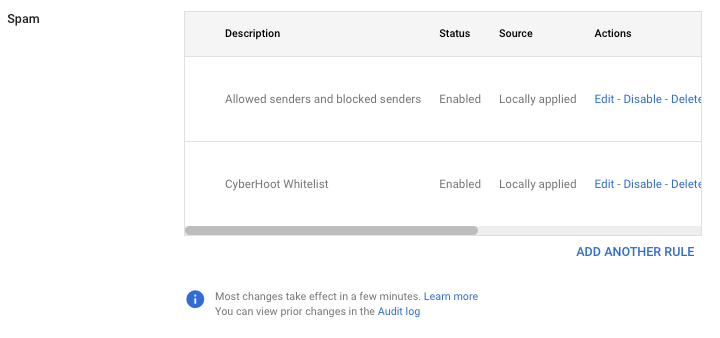
4. Στην ενότητα Επιλογές , αφήστε και τα δύο αυτά μη επιλεγμένα:
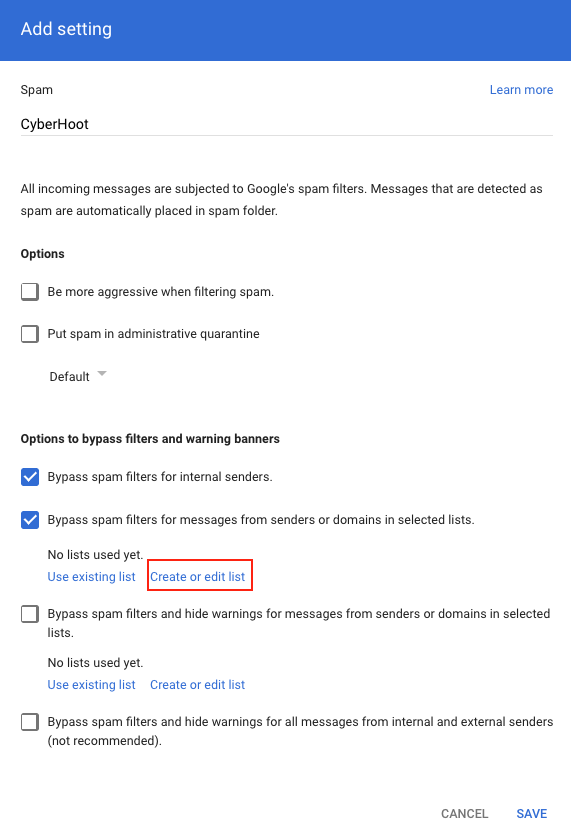
5. Επιλέξτε Παράκαμψη φίλτρων ανεπιθύμητης αλληλογραφίας και απόκρυψη προειδοποιήσεων για μηνύματα από αποστολείς ή τομείς σε επιλεγμένες λίστες.
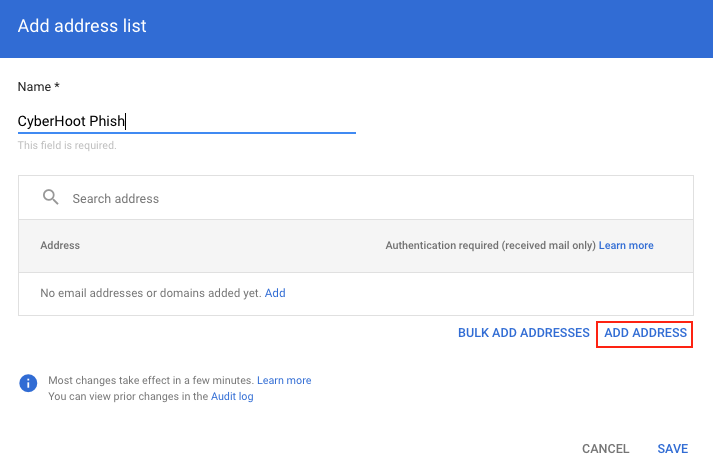
6. Κάντε κλικ στην επιλογή Δημιουργία ή επεξεργασία λίστας και, στη συνέχεια, στην επιλογή Προσθήκη λίστας διευθύνσεων . Ονομάστε τη λίστα CyberHoot.
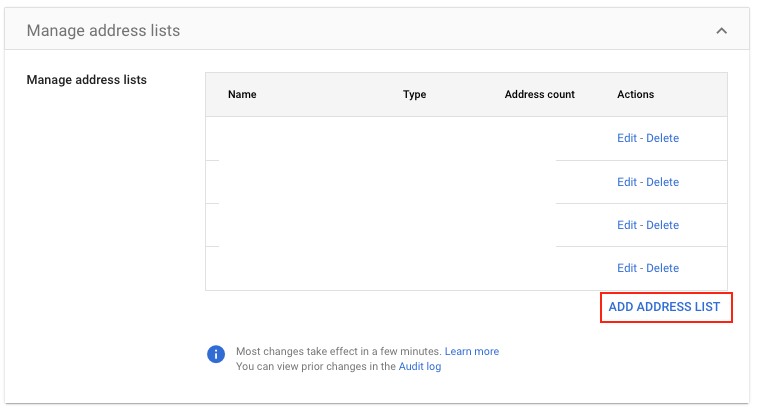
7, Κάντε κλικ στην επιλογή Προσθήκη διεύθυνσης και εισαγάγετε κάθε τομέα CyberHoot (μόνο τομείς, όχι διευθύνσεις IP). Μπορείτε να τους προσθέσετε μαζικά ως λίστα διαχωρισμένη με κόμμα.
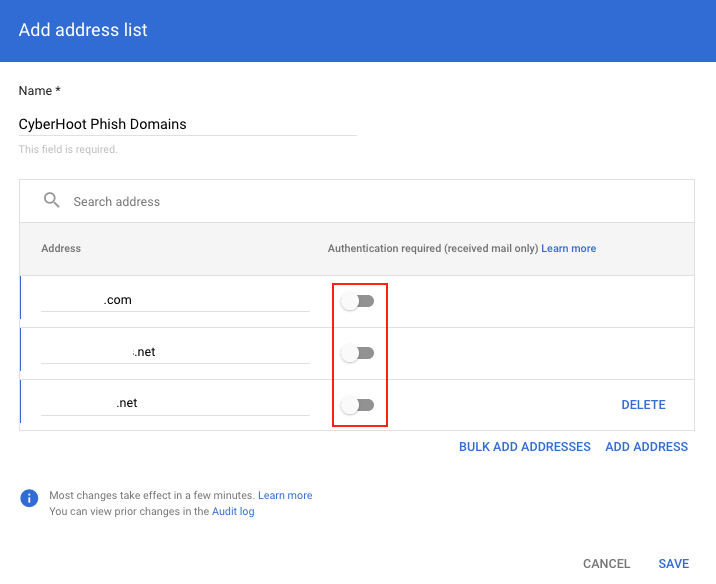
8. Απενεργοποιήστε το ρυθμιστικό απαίτησης ελέγχου ταυτότητας για κάθε καταχώρηση (γίνεται γκρι).
9. Αποθηκεύστε τη λίστα, επιλέξτε την στον κανόνα και κάντε κλικ στην επιλογή Αποθήκευση.
Γιατί έχουν σημασία οι δύο μη επιλεγμένες επιλογές: Η Google εφαρμόζει τις επιλογές "Τοποθέτηση ανεπιθύμητης αλληλογραφίας σε διαχειριστική καραντίνα" και " Να είστε πιο επιθετικοί κατά το φιλτράρισμα ανεπιθύμητης αλληλογραφίας σε ολόκληρη την οργανωτική μονάδα" και παρακάμπτουν άλλους κανόνες ανεπιθύμητης αλληλογραφίας που τις αφήνουν απενεργοποιημένες. Εάν κάποια από τις δύο είναι ενεργοποιημένη σε οποιονδήποτε κανόνα για τη μονάδα, η αλληλογραφία CyberHoot μπορεί να τεθεί σε καραντίνα ή να φιλτραριστεί.
Προτιμάτε να διατηρήσετε τα banner προειδοποίησης του Gmail; Επιλέξτε Παράκαμψη φίλτρων ανεπιθύμητης αλληλογραφίας για μηνύματα από αποστολείς ή τομείς σε επιλεγμένες λίστες αντί για την επιλογή απόκρυψης προειδοποιήσεων στο βήμα 5. Οι προσομοιώσεις ηλεκτρονικού "ψαρέματος" (phishing) ενδέχεται στη συνέχεια να εμφανίζουν ένα banner προειδοποίησης.
Η λίστα επιτρεπόμενων email εμποδίζει την αλληλογραφία από τους διακομιστές αποστολής της CyberHoot να χαρακτηρίζεται ως ανεπιθύμητη. Δέχεται μεμονωμένες διευθύνσεις IP διαχωρισμένες με κόμματα ή εύρη σε συμβολισμό CIDR και ισχύει πάντα για ολόκληρο τον τομέα σας.
1. Μεταβείτε στις Εφαρμογές > Google Workspace > Gmail > Ανεπιθύμητη αλληλογραφία, ηλεκτρονικό ψάρεμα (phishing) και κακόβουλο λογισμικό.
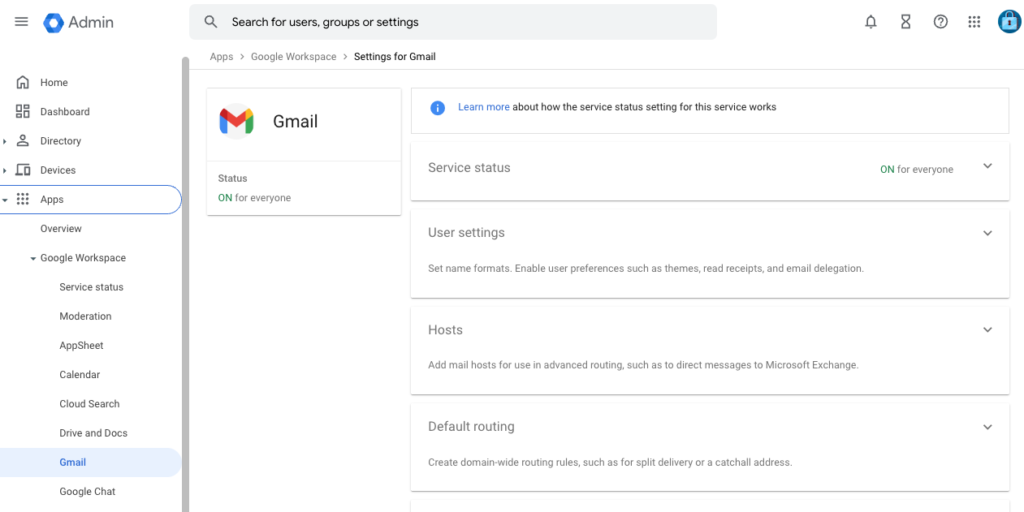

2. Στα αριστερά, επιλέξτε την οργανωτική μονάδα ανώτατου επιπέδου.
3. Μεταβείτε με κύλιση στη Λίστα επιτρεπόμενων email (ή πληκτρολογήστε λίστα επιτρεπόμενων email στο πεδίο αναζήτησης) και κάντε κλικ στην επιλογή Επεξεργασία.
4. Εισαγάγετε κάθε διεύθυνση IP του CyberHoot από τη λίστα διευθύνσεων IP , συμπεριλαμβανομένων των διευθύνσεων αναμετάδοσης εκπαιδευτικών εργασιών , διαχωρισμένες με κόμματα.

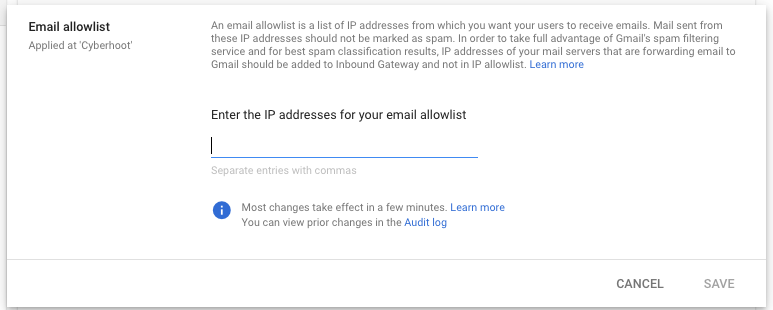
5. Κάντε κλικ στην επιλογή Αποθήκευση.
Η έλλειψη των διευθύνσεων αναμετάδοσης εκπαιδευτικών εργασιών είναι η πιο συνηθισμένη αιτία φιλτραρίσματος των email εκπαίδευσης και των αποτελεσμάτων κουίζ. Οι προσομοιώσεις ηλεκτρονικού "ψαρέματος" (phishing) και οι εκπαιδευτικές αναθέσεις αποστέλλονται από διαφορετικούς διακομιστές, επομένως απαιτούνται και τα δύο σύνολα.
Σημείωση: Εάν μια διεύθυνση IP αναφέρεται επίσης ως IP εισερχόμενης πύλης (Βήμα 3), η Google αγνοεί την καταχώριση στη λίστα επιτρεπόμενων email. Διατηρήστε τις IP και στις δύο θέσεις ούτως ή άλλως: η λίστα επιτρεπόμενων σας καλύπτει εάν η πύλη καταργηθεί αργότερα.
Αυτό το βήμα σταματά την αξιολόγηση ανεπιθύμητων μηνυμάτων από το Gmail στην αλληλογραφία CyberHoot και αποτρέπει την εμφάνιση προειδοποιητικών banner όπως " Αυτό το μήνυμα φαίνεται επικίνδυνο" σε προσομοιώσεις ηλεκτρονικού "ψαρέματος" (phishing). Η Google σχεδίασε αυτήν τη ρύθμιση για διακομιστές αλληλογραφίας που επεξεργάζονται την αλληλογραφία σας πριν από το Gmail, επομένως αντιμετωπίστε την ως μια λύση που έχει δοκιμάσει η CyberHoot και όχι ως μια μέθοδο λίστας επιτρεπόμενων που τεκμηριώνεται από την Google.
Αυτό το μήνυμα φαίνεται επικίνδυνο

Να είστε προσεκτικοί με αυτό το μήνυμα

Διαπιστώσαμε ότι αυτή η διαδικασία εξαιρεί τα προσομοιωμένα ηλεκτρονικά μηνύματα ηλεκτρονικού "ψαρέματος" (phishing) του CyberHoot από τις προειδοποιήσεις banner του Gmail. Ωστόσο, αυτό δεν τεκμηριώνεται από την Google ως σύσταση για ένταξη στη λίστα επιτρεπόμενων μηνυμάτων.
kzndsfgklinjvsdnfioasmnfroipdsmfs) και επιλέξτε Το μήνυμα είναι ανεπιθύμητο εάν η κανονική έκφραση ταιριάζει.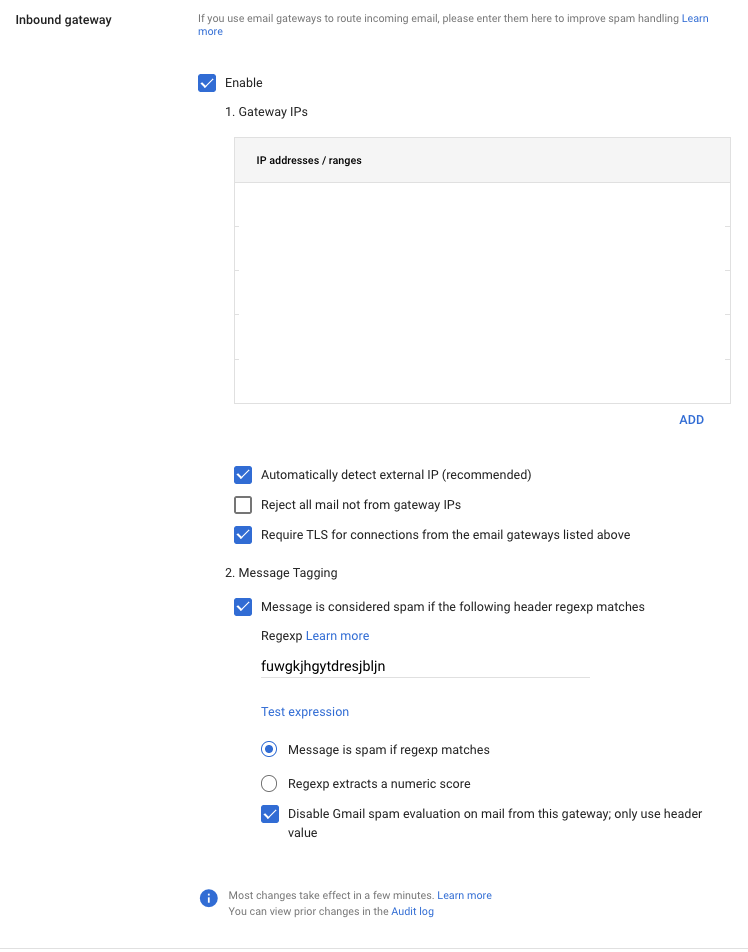
Εάν έχετε ήδη μια εισερχόμενη πύλη (για παράδειγμα, ένα φίλτρο τρίτου μέρους στο οποίο υποδεικνύουν οι εγγραφές MX σας), παραλείψτε αυτό το βήμα. Η αλλαγή μιας υπάρχουσας πύλης επηρεάζει όλη την εισερχόμενη αλληλογραφία. Προσθέστε το CyberHoot στη λίστα επιτρεπόμενων σε αυτό το φίλτρο και βασιστείτε στο Βήμα 1 για να αποκρύψετε τα banner προειδοποίησης του Gmail.
Οι ρυθμίσεις ασφαλείας του Gmail εκτελούνται ξεχωριστά από τις ρυθμίσεις ανεπιθύμητης αλληλογραφίας και η Google δηλώνει ότι οι λίστες επιτρεπόμενων δεν παρακάμπτουν μια ενέργεια καραντίνας . Εάν κάποια προστασία ασφαλείας έχει οριστεί σε καραντίνα, τα βήματα 1 έως 3 δεν θα την εμποδίσουν να εντοπίσει την αλληλογραφία CyberHoot.
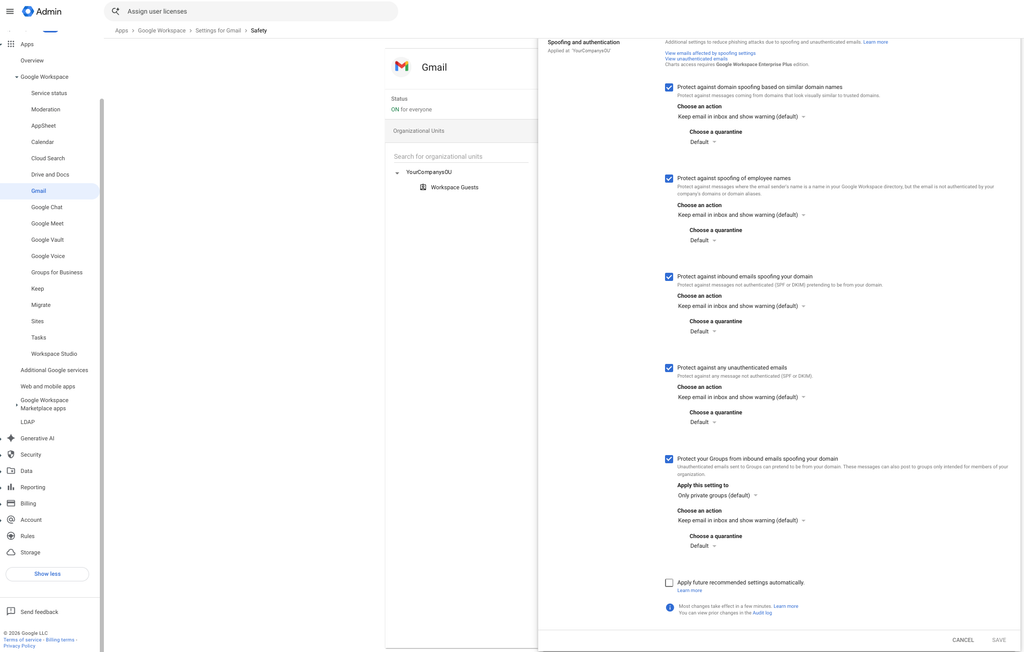
Μπορείτε να εφαρμόσετε μια διαφορετική ενέργεια σε μια μικρότερη οργανωτική μονάδα, ώστε να μπορείτε να διατηρήσετε την καραντίνα για το μεγαλύτερο μέρος του οργανισμού σας, εάν χρειαστεί.
Εμφανιζόμενα ονόματα προς παρακολούθηση: Τα email του CyberHoot χρησιμοποιούν το όνομα της εταιρείας σας ως εμφανιζόμενο όνομα αποστολέα. Εάν ένας χρήστης ή μια ομάδα στον κατάλογό σας έχει το ίδιο όνομα, η λειτουργία Protect against spoofing των ονομάτων των υπαλλήλων μπορεί να επισημάνει τα email του CyberHoot.
Η Αναζήτηση στο Αρχείο Καταγραφής Ηλεκτρονικών Μηνυμάτων σάς ενημερώνει ακριβώς για το ποια ρύθμιση ενεργοποιήθηκε σε ένα μήνυμα, επομένως ξεκινήστε από εκεί πριν αλλάξετε οτιδήποτε.
Εάν αλληλογραφία που δεν προέρχεται από το CyberHoot βρίσκεται επίσης σε καραντίνα, η αιτία είναι πιθανώς ένα ευρύτερο περιβάλλον, όπως ένας κανόνας συμμόρφωσης περιεχομένου, η τοποθέτηση ανεπιθύμητης αλληλογραφίας σε διαχειριστική καραντίνα σε έναν κανόνα ανεπιθύμητης αλληλογραφίας (Βήμα 1) ή μια προστασία ασφαλείας που έχει οριστεί σε Καραντίνα (Βήμα 4).
Εξακολουθείτε να κολλάτε; Επικοινωνήστε με την Υποστήριξη CyberHoot με το αποτέλεσμα Αναζήτησης αρχείου καταγραφής email και τις πλήρεις κεφαλίδες από την Εμφάνιση αρχικού στο μήνυμα που επηρεάζεται.
Βοήθεια για τον διαχειριστή του Google Workspace, τελευταία ενημέρωση 9 Οκτωβρίου 2026:
Ανακαλύψτε και μοιραστείτε τις τελευταίες τάσεις, συμβουλές και βέλτιστες πρακτικές στον τομέα της κυβερνοασφάλειας – μαζί με νέες απειλές που πρέπει να προσέξετε.

Τι συμβαίνει Την Πέμπτη, 12 Νοεμβρίου 2026, γύρω στις 11 π.μ. ανατολική ώρα, το Microsoft Outlook σταμάτησε να λειτουργεί...
Διαβάστε περισσότερα
Συγγραφέας: Katie Boquetti | Σύνταξη: Craig Taylor Σύνταξη από τον Craig Taylor: «Η εξουσία τείνει να διαφθείρει,...»
Διαβάστε περισσότερα
Συγγραφέας: Katie Boquetti | Σύνταξη: Craig Taylor Σύνταξη από τον Craig Taylor: Για χρόνια έχουμε εκπαιδεύσει...
Διαβάστε περισσότεραΑποκτήστε πιο οξυδερκή εικόνα των ανθρώπινων κινδύνων, με τη θετική προσέγγιση που υπερτερεί των παραδοσιακών δοκιμών ηλεκτρονικού "ψαρέματος" (phishing).

