Οδηγίες: Λίστα επιτρεπόμενων στο Barracuda

21 Ιουνίου 2025 | Πως να, MSP, Τεχνολογία Οδηγίες: Λίστα επιτρεπόμενων στο Barracuda

Εάν χρησιμοποιείτε το Email Security Gateway της Barracuda, μπορείτε να προσθέσετε στη λίστα επιτρεπόμενων τις διευθύνσεις IP και τα ονόματα τομέα του CyberHoot, ώστε να επιτρέπονται τα προσομοιωμένα email δοκιμών ηλεκτρονικού "ψαρέματος" και οι ειδοποιήσεις εκπαίδευσης που παρέχουμε στα εισερχόμενα των τελικών χρηστών σας.

Ανατρέξτε σε αυτό το άρθρο για τις τρέχουσες διευθύνσεις IP και τα ονόματα τομέα για το CyberHoot.

Διευθύνσεις IP, τομείς και άρθρα λευκής λίστας CyberHoot Email-Relay

Προσθήκη σε λευκή λίστα ανά IP στο Barracuda στο Email Security Gateway

Αυτές οι οδηγίες συγκεντρώθηκαν και συνοψίστηκαν – με βάση τη βάση γνώσεων του Barracuda. ​​Για περισσότερες πληροφορίες σχετικά με τον τρόπο προσθήκης στη λίστα επιτρεπόμενων χρηστών στο Barracuda, δείτε αυτό το βίντεο από το Barracuda.

Εάν χρησιμοποιείτε την Υπηρεσία Ασφάλειας Ηλεκτρονικού Ταχυδρομείου (cloud) της Barracuda, ακολουθήστε τα παρακάτω βήματα για να προσθέσετε την Barracuda στη λίστα επιτρεπόμενων ανά διεύθυνση IP:

  1. Συνδεθείτε στο Barracuda Cloud Control σας.
  2. Μεταβείτε στην επιλογή Ασφάλεια ηλεκτρονικού ταχυδρομείου > Ρυθμίσεις εισερχόμενων μηνυμάτων > Πολιτικές διεύθυνσης IP.
  3. Στην ενότητα Αποκλεισμός / Εξαίρεση IP, εισαγάγετε την πρώτη διεύθυνση IP του διακομιστή αλληλογραφίας CyberHoot στο πεδίο Διεύθυνση IP/Δίκτυο.
  4. Στο πεδίο Μάσκα δικτύου, πληκτρολογήστε τη μάσκα δικτύου χρησιμοποιώντας την εξής μορφή:  255.255.255.255.
  5. Αν θέλετε, προσθέστε μια σημείωση στο πεδίο Σχόλιο. Για παράδειγμα, Διεύθυνση IP προσομοίωσης ηλεκτρονικού "ψαρέματος" (phishing) CyberHoot.
  6. Κάντε κλικ στην επιλογή Προσθήκη για να προσθέσετε τη διεύθυνση IP στη λίστα επιτρεπόμενων.
  7. Ολοκληρώστε τα βήματα 2 έως 6 για καθεμία από τις διευθύνσεις IP CyberHoot που βρέθηκαν παραπάνω.

Εάν χρησιμοποιείτε το Email Security Gateway της Barracuda (εσωτερικής εγκατάστασης), ακολουθήστε τα παρακάτω βήματα για να προσθέσετε το Barracuda στη λίστα επιτρεπόμενων ανά διεύθυνση IP:

  1. Συνδεθείτε στη διεπαφή ιστού του Barracuda Email Security Gateway.
  2. Μεταβείτε στη σελίδα ΑΠΟΚΛΕΙΣΜΟΣ/ΑΠΟΔΟΧΗ > Φίλτρα IP.
  3. Στην ενότητα Επιτρεπόμενη IP/Εύρος, εισαγάγετε την πρώτη διεύθυνση IP του διακομιστή αλληλογραφίας CyberHoot στο πεδίο Διεύθυνση IP/Δίκτυο.
  4. Στο πεδίο Μάσκα δικτύου, πληκτρολογήστε τη μάσκα δικτύου χρησιμοποιώντας την εξής μορφή:  255.255.255.255
  5. Αν θέλετε, προσθέστε μια σημείωση στο πεδίο Σχόλιο. Για παράδειγμα, Διεύθυνση IP προσομοίωσης ηλεκτρονικού "ψαρέματος" (phishing) από το CyberHoot.
  6. Κάντε κλικ στην επιλογή Προσθήκη για να προσθέσετε τη διεύθυνση IP στη λίστα επιτρεπόμενων.
  7. Ολοκληρώστε τα βήματα 2 έως 6 για καθεμία από τις διευθύνσεις IP CyberHoot που βρέθηκαν παραπάνω.

Ανάλυση Πρόθεσης Barracuda

Ενδέχεται να χρειαστεί να μας προσθέσετε στη λίστα επιτρεπόμενων στη λειτουργία Ανάλυσης Πρόθεσης της Barracuda για να αποτρέψετε την τροποποίηση των URL σε προσομοιωμένες δοκιμές ηλεκτρονικού "ψαρέματος" (phishing), η οποία ενδεχομένως να οδηγήσει σε λανθασμένα αποτελέσματα των δοκιμών ηλεκτρονικού "ψαρέματος" (phishing). Δείτε αυτό το άρθρο από την Barracuda που εξηγεί αυτήν τη διαδικασία .

Εάν χρησιμοποιείτε την Υπηρεσία Ασφάλειας Ηλεκτρονικού Ταχυδρομείου (cloud) της Barracuda, ακολουθήστε τα παρακάτω βήματα για να προσθέσετε την Ανάλυση Προθέσεων της Barracuda στη λίστα επιτρεπόμενων:

  1. Συνδεθείτε στο Barracuda Cloud Control σας.
  2. Μεταβείτε στην επιλογή Ασφάλεια email > Ρυθμίσεις εισερχόμενων μηνυμάτων > Προστασία από ηλεκτρονικό ψάρεμα (phishing).
  3. Στην ενότητα Πρόθεση, προσθέστε τα ονόματα κεντρικών υπολογιστών του CyberHoot. Βεβαιωθείτε ότι το αναπτυσσόμενο μενού Πολιτική έχει οριστεί σε Παράβλεψη.

Εάν χρησιμοποιείτε το Email Security Gateway της Barracuda (εσωτερικής εγκατάστασης), ακολουθήστε τα παρακάτω βήματα για να προσθέσετε την Ανάλυση Πρόθεσης της Barracuda στη λίστα επιτρεπόμενων:

  1. Συνδεθείτε στη διεπαφή ιστού του Barracuda Email Security Gateway.
  2. Μεταβείτε στην Πύλη ασφαλείας ηλεκτρονικού ταχυδρομείου > Βασικό > Έλεγχος ανεπιθύμητης αλληλογραφίας.
  3. Στην ενότητα Ανάλυση πρόθεσης, προσθέστε τα ονόματα κεντρικών υπολογιστών του CyberHoot στο πεδίο κειμένου Εξαιρέσεις URI:.

Προηγμένη προστασία από απειλές (ATP) Barracuda

Εάν χρησιμοποιείτε την Προηγμένη Προστασία από Απειλές (ATP) της Barracuda και έχετε αντιμετωπίσει ψευδή κλικ ή ψευδή ανοίγματα συνημμένων, μπορείτε να ορίσετε εξαιρέσεις. Η ρύθμιση εξαιρέσεων σάς επιτρέπει να παρακάμψετε τη σάρωση PDF για δοκιμαστικά email ηλεκτρονικού "ψαρέματος" (phishing) από τις διευθύνσεις IP της CyberHoot.

Για να ρυθμίσετε διευθύνσεις εξαίρεσης για παράκαμψη της σάρωσης PDF ATP:

  1. Συνδεθείτε στη διεπαφή ιστού του Barracuda Email Security Gateway.
  2. Επιλέξτε την καρτέλα Ρυθμίσεις ATP.
  3. Εισαγάγετε την/τις παραπάνω διεύθυνση/εις IP και μάσκα/ές υποδικτύου του CyberHoot στην αρχή αυτού του άρθρου "Οδηγίες".
  4. Κάντε κλικ στο κουμπί Προσθήκη.


Προστασία από πλαστοπροσωπία Barracuda: Επιτρεπόμενοι αποστολείς

Εάν ο οργανισμός σας χρησιμοποιεί τη λειτουργία Προστασίας από Πλαστοπροσωπία της Barracuda, θα πρέπει να προσθέσετε τους τομείς αποστολής του CyberHoot στη λίστα Επιτρεπόμενων Αποστολέων. Αυτό αποτρέπει τον αποκλεισμό ή την επισήμανση προσομοιωμένων email ηλεκτρονικού "ψαρέματος" και ειδοποιήσεων εκπαίδευσης από την Προστασία από Πλαστοπροσωπία.

Για να προσθέσετε τομείς CyberHoot ως επιτρεπόμενους αποστολείς:

  1. Συνδεθείτε στη διεπαφή ιστού του Barracuda Cloud Control ή του Email Security Gateway.
  2. Μεταβείτε στην επιλογή Προστασία από πλαστοπροσωπία > Ρυθμίσεις > Επιτρεπόμενοι αποστολείς.
  3. Κάντε κλικ στο κουμπί Προσθήκη επιτρεπόμενου αποστολέα στην επάνω δεξιά γωνία.
  4. Εισαγάγετε κάθε τομέα CyberHoot (βρείτε τους εδώ) στο πεδίο Email ή domain αποστολέα.
  5. Στο πεδίο Σχόλιο, εισαγάγετε «CyberHoot» για να προσδιορίσετε την καταχώρηση.
  6. Κάντε κλικ στην επιλογή Αποθήκευση ή Προσθήκη για να επιβεβαιώσετε κάθε καταχώρηση.
  7. Επαναλάβετε για όλα τα domains CyberHoot που αναφέρονται στο παραπάνω άρθρο με τίτλο "Διευθύνσεις IP και ονόματα domain".

Σημείωση: Χρησιμοποιήστε με προσοχή. Οι τομείς που προστίθενται στη λίστα Επιτρεπόμενων Αποστολέων δεν θα αποκατασταθούν από την Προστασία από Πλαστοπροσωπία και οι ενέργειές τους εξαιρούνται από την Αυτόματη Αποκατάσταση και τα Πιθανά Συμβάντα στην Απόκριση σε Συμβάντα.

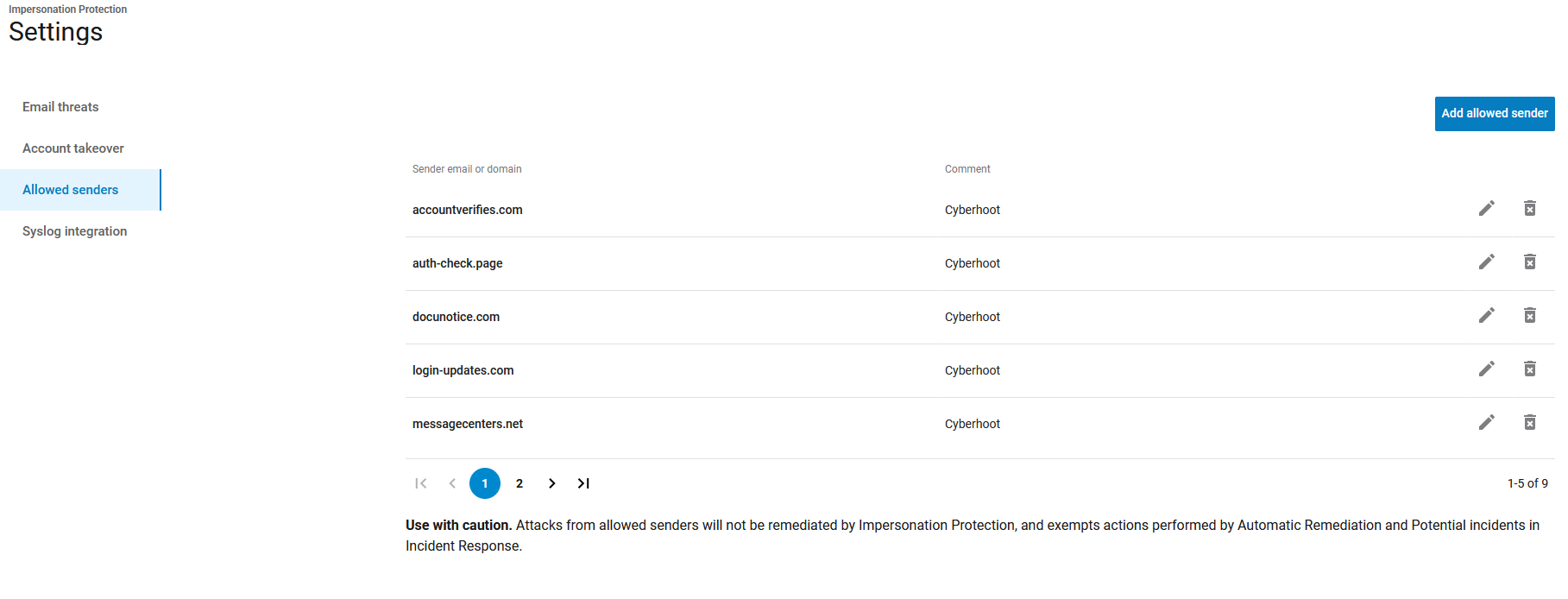
Το παρακάτω στιγμιότυπο οθόνης δείχνει τη σελίδα ρυθμίσεων Επιτρεπόμενων Αποστολέων με ήδη προστιθέμενους τομείς CyberHoot:
Τελευταία Blogs

Μείνετε ενημερωμένοι με τις τελευταίες εξελίξεις πληροφορίες ασφαλείας

Ανακαλύψτε και μοιραστείτε τις τελευταίες τάσεις, συμβουλές και βέλτιστες πρακτικές στον τομέα της κυβερνοασφάλειας – μαζί με νέες απειλές που πρέπει να προσέξετε.

Συμβουλευτική ειδοποίηση CyberHoot: Το Microsoft Outlook είναι εκτός λειτουργίας. Η καλή σας κρίση δεν είναι.

Συμβουλευτική ειδοποίηση CyberHoot: Το Microsoft Outlook είναι εκτός λειτουργίας. Η καλή σας κρίση δεν είναι.

Τι συμβαίνει Την Πέμπτη, 12 Νοεμβρίου 2026, γύρω στις 11 π.μ. ανατολική ώρα, το Microsoft Outlook σταμάτησε να λειτουργεί...

Διαβάστε περισσότερα

Κακόβουλες επεκτάσεις προγράμματος περιήγησης: Πώς να διατηρείτε το πρόγραμμα περιήγησής σας καθαρό

Κακόβουλες επεκτάσεις προγράμματος περιήγησης: Πώς να διατηρείτε το πρόγραμμα περιήγησής σας καθαρό

Συγγραφέας: Katie Boquetti | Σύνταξη: Craig Taylor Σύνταξη από τον Craig Taylor: «Η εξουσία τείνει να διαφθείρει,...»

Διαβάστε περισσότερα

Το ημερολόγιό σας έχει έναν απρόσκλητο επισκέπτη

Το ημερολόγιό σας έχει έναν απρόσκλητο επισκέπτη

Συγγραφέας: Katie Boquetti | Σύνταξη: Craig Taylor Σύνταξη από τον Craig Taylor: Για χρόνια έχουμε εκπαιδεύσει...

Διαβάστε περισσότερα