Jak na to: Avanan Allow Listing v Google Workspace

21. června 2025 | Howto, MSP, Plošina, Technika Jak na to: Avanan Allow Listing v Google Workspace

Tento článek s návody vysvětluje, jak nakonfigurovat seznam povolených uživatelů v Avanan tak, aby testy phishingových útoků oslovily koncové uživatele.

Varování : CyberHoot podporuje útoky falešnými e-maily a phishing pro zákazníky. Mějte prosím na paměti, že tento přístup využívá negativní posilování ke snížení míry prokliků u zaměstnanců. Abyste byli úspěšní, vždy jej kombinujte s pozitivním posilováním , vzdělávacími a realistickými phishingovými simulacemi HootPhishingu pro dosažení co nejlepšího dopadu a efektu na koncové uživatele.

Seznam povolených domén Cyberhoot.com

V této aktivitě přidáte doménu CyberHoot.com do nově vytvořeného nebo existujícího seznamu povolených adres v administrátorské konzoli GSuite. Název domény: cyberhoot.com
  1. Přihlásit se do https://admin.google.com a zvolte aplikace.
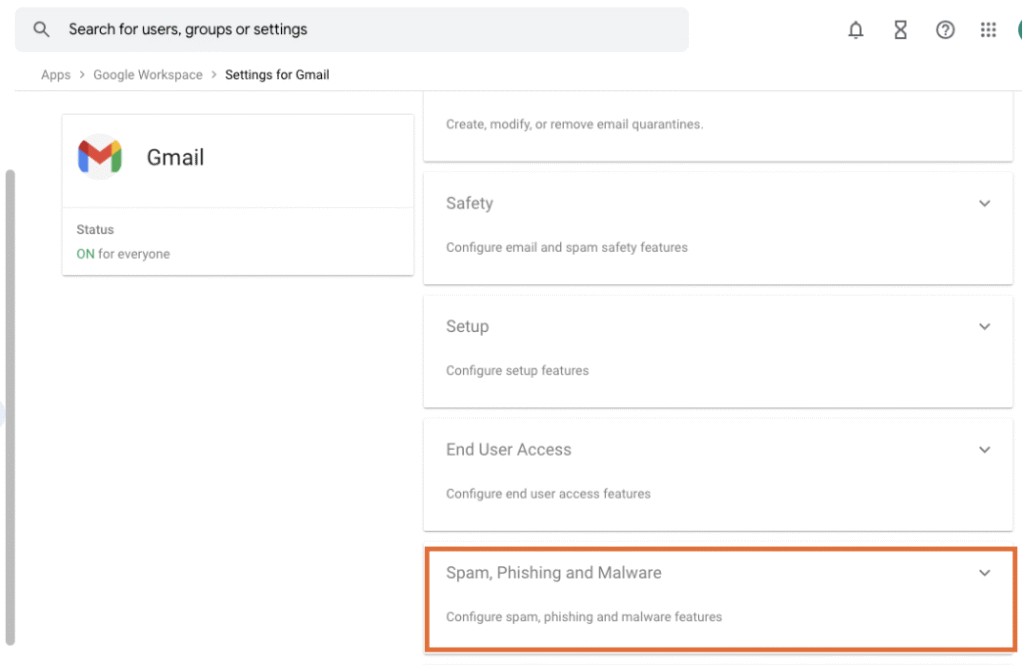
  2. Aplikace -> Gmail -> spam/phishing/malware
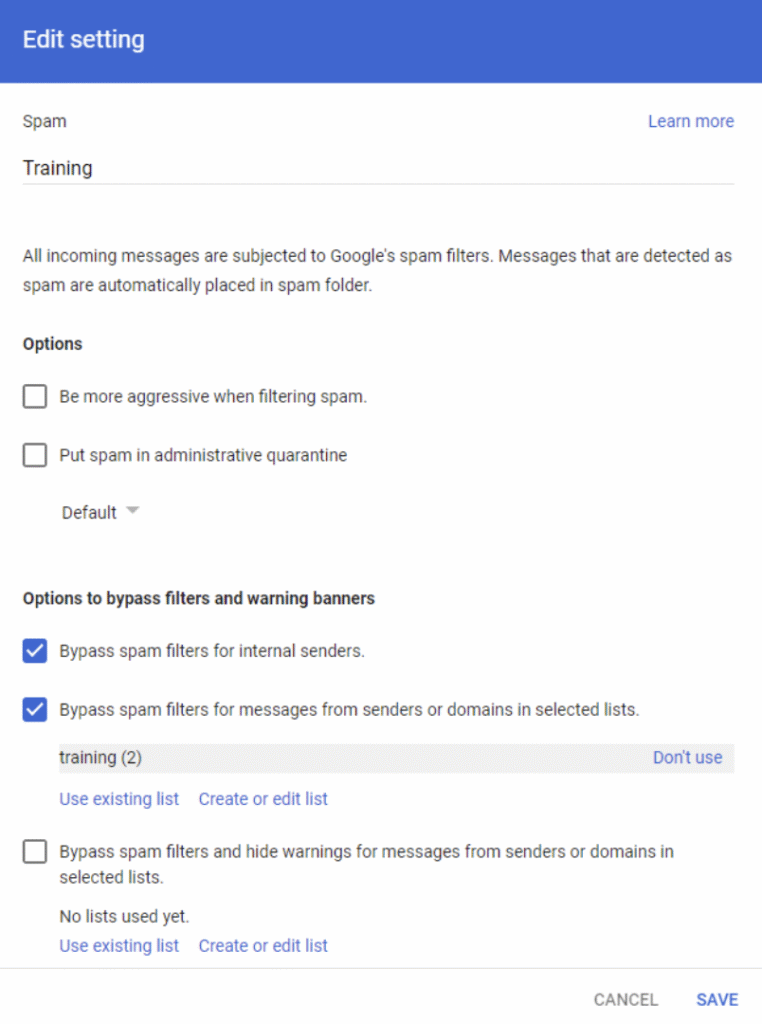
  3. Spam
  4. Upravit existující pravidlo nebo přidat nové
  5. Přidat pravidlo školení nebo upravit existující pravidlo školení pro cyberhoot.com
  6. Ujistěte se, že je pravidlo vybráno

Přidat CyberHoot na seznam povolených podle IP adresy

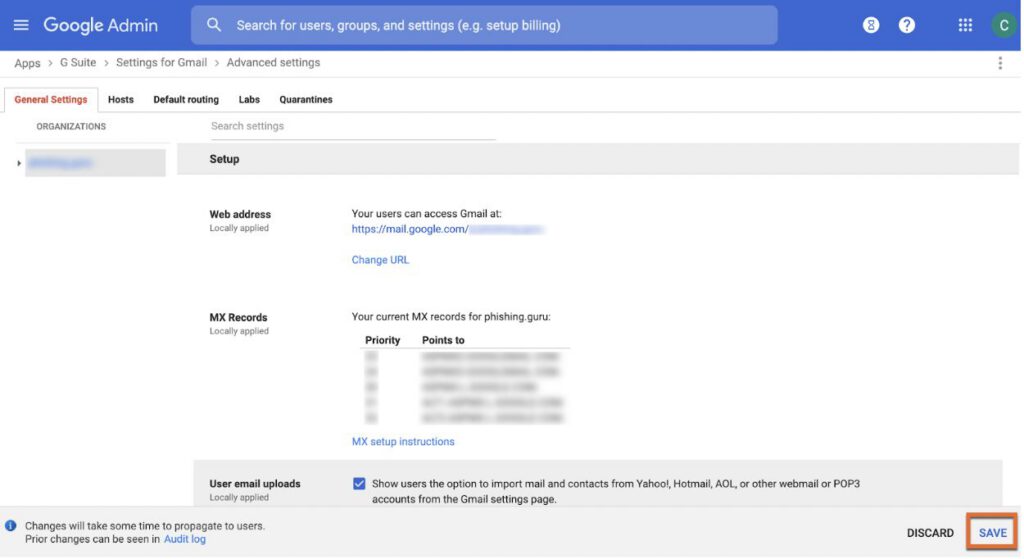
1. Přihlaste se na https://admin.google.com a vyberte Aplikace.
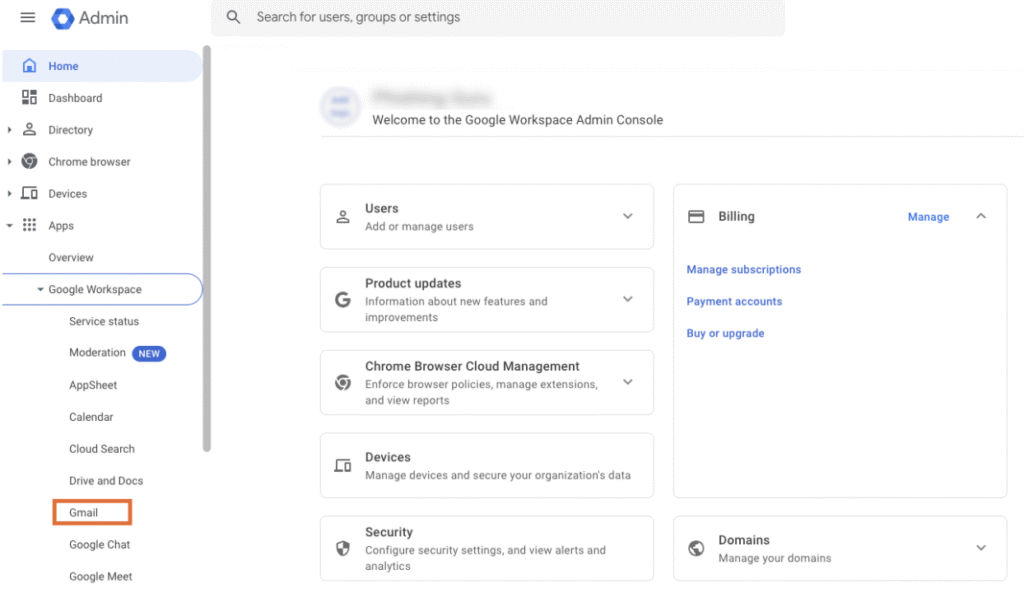
2. Vyberte G Suite.
3. Vyberte Gmail.
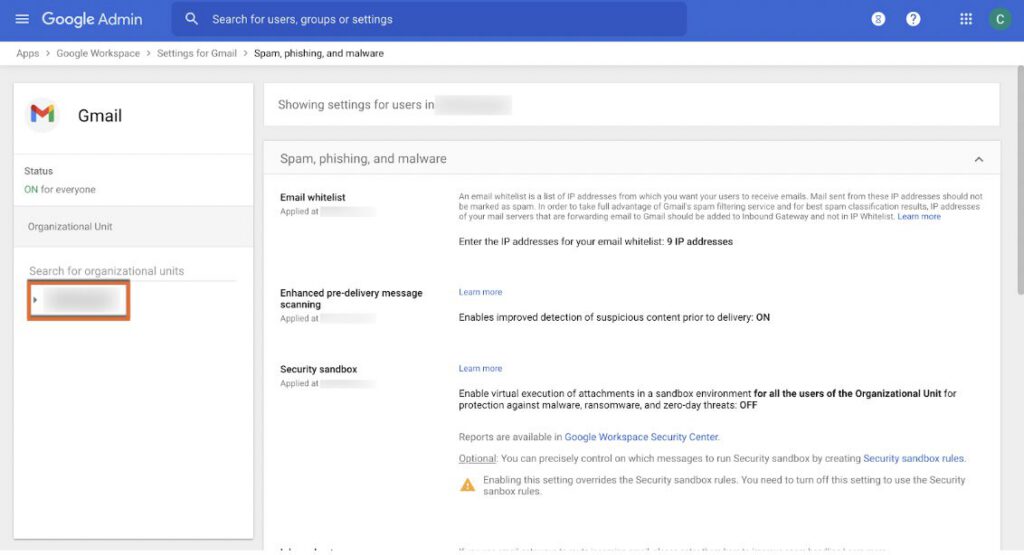
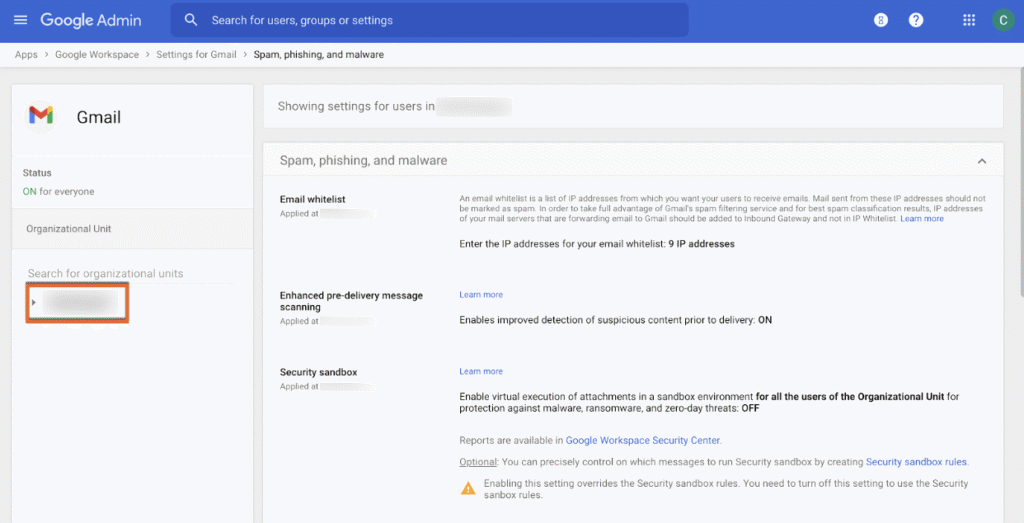
4. Vyberte možnost Pokročilá nastavení . Poznámka
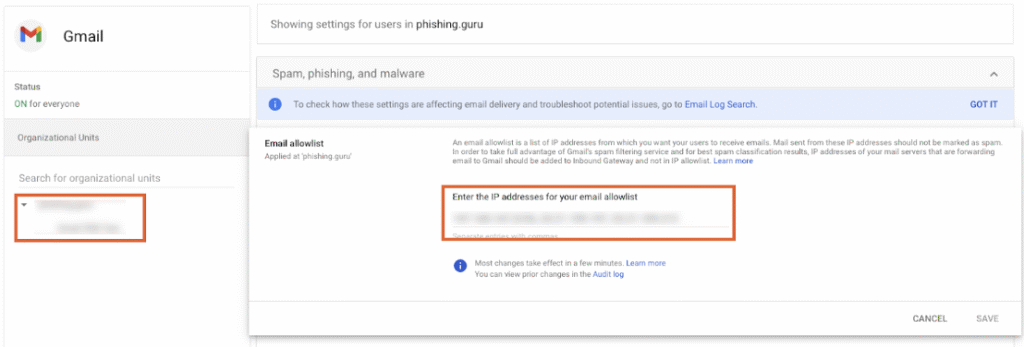
5. V části Organizace označte svou doménu. Nevybírejte organizační jednotku (OU).

POZNÁMKA : G SUITE NEPOVOLUJE POVOLENÉ POUŽITÍ PODLE IP ADRESY PRO JEDNOTLIVÉ IP ADRESY, POUZE PRO CELOU DOMÉNU.
6. V části Seznam povolených e-mailů zadejte naše IP adresy.
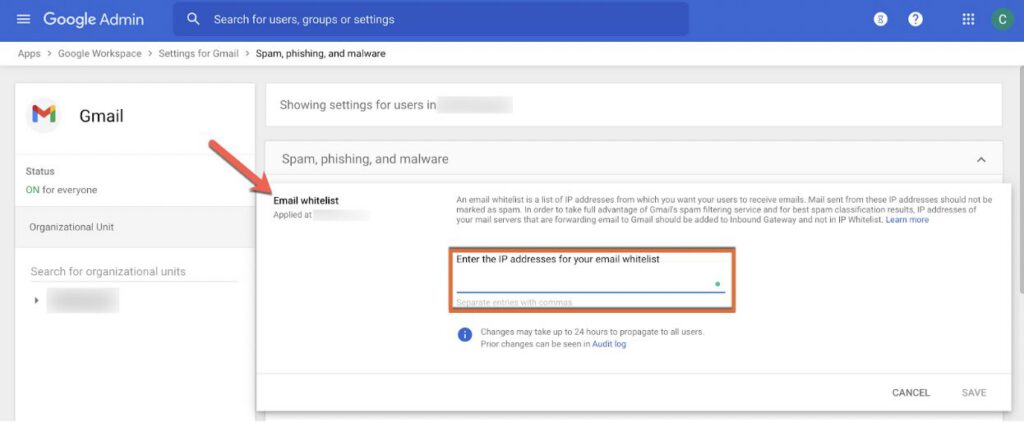
7. Klikněte na tlačítko Uložit.
Přidat IP adresu Cyberhootu jako příchozí bránu

Upozornění: Zjistili jsme, že tento proces vyjímá simulované phishingové e-maily CyberHoot z bannerových varování Gmailu. Google to však nedokumentoval jako doporučení pro povolení.

Video zde: https://youtu.be/7IhKiz4gTXQ
  1. Přihlaste se do administrátorské konzole Google.
  2. přejděte na Aplikace > G Suite > Gmail > Rozšířená nastavení.
  3. Pod Obecná nastavení, vyberte vlevo svou organizaci nejvyšší úrovně (obvykle vaši primární doménu).
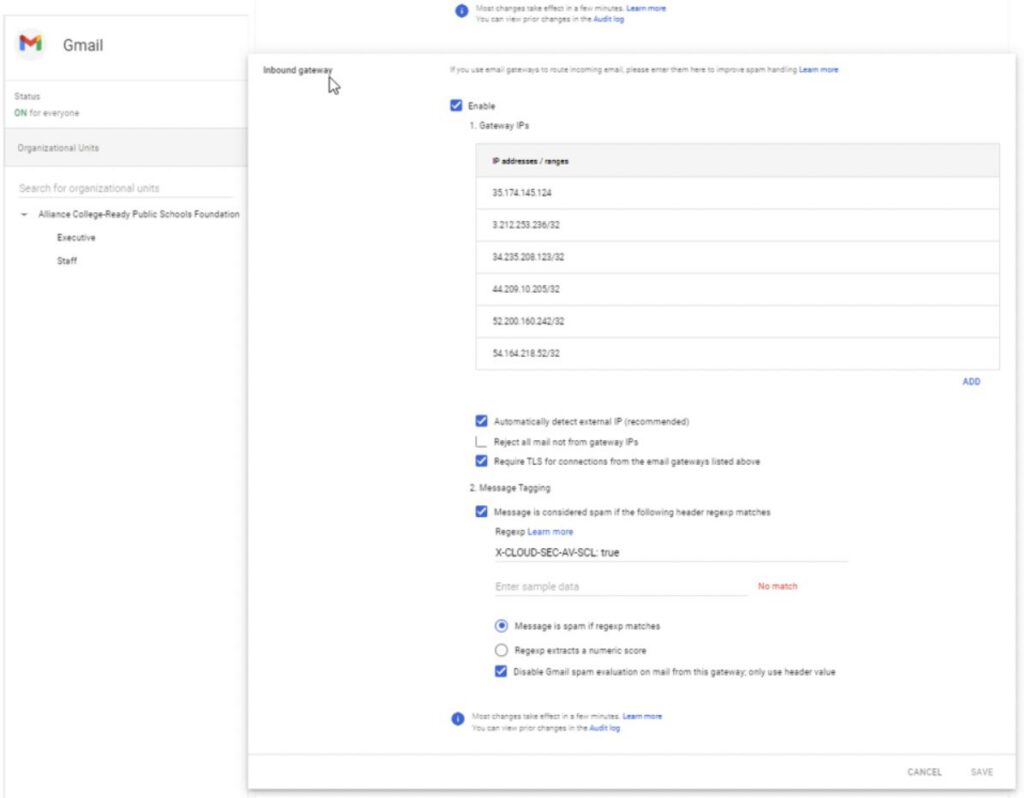
  4. Přejděte dolů na Příchozí brána nastavení umístěné pod Spam sekci. Najeďte myší na nastavení a klikněte na Změnit tlačítko. Tím se otevře Příchozí brána obrazovka.
  5. Nakonfigurujte Příchozí brána pomocí níže uvedených nastavení:
    1. IP adresy bran
    2. Důležité: Opustit Odmítnout veškerou poštu, která nepochází z IP adres brány volba nekontrolovaný. Pokud je tato možnost zaškrtnuta, veškerý e-mail přestane proudit k vašemu klientovi.
    3. Kontrola Vyžadovat TLS pro připojení z výše uvedených e-mailových bran.
    4. Označování zpráv
      už byste měli vidět „X-CLOUD-SEC-AV-SCL: true“ – pokud tam nic není, nechte to tak, jak je, můžete místo toho zadat něco náhodného – jlakdfuadoflualdsfj
    5. Vybrat Zakázat vyhodnocování spamu v Gmailu u pošty z této brány; použít pouze hodnotu záhlaví volba.
    6. Klepněte na tlačítko ULOŽIT .

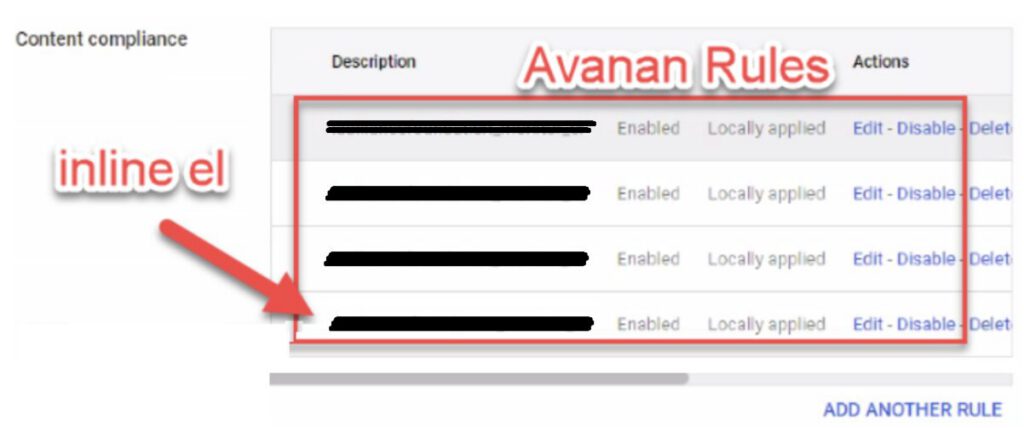
Pokud je Avanan, vytvořte nebo upravte pravidlo Avanan.

  1. Gmail -> Nastavení -> Soulad s předpisy
  2. Přejděte dolů k sekci Soulad s obsahem
  3. pravidla
    1. Pokud je Avanan nainstalován, uvidíte 4 pravidla Avanan – to, které je třeba upravit, je poslední, končící na „_inline)ei“.

4. PAMATUJTE, ŽE PRAVIDLO OBEJÍMÁNÍ JE „JE V ROZSAHU“ A PRAVIDLO V RÁMCI JE „NENÍ V ROZSAHU“

5. Název pravidla: Obejití bezpečnostního upozornění 
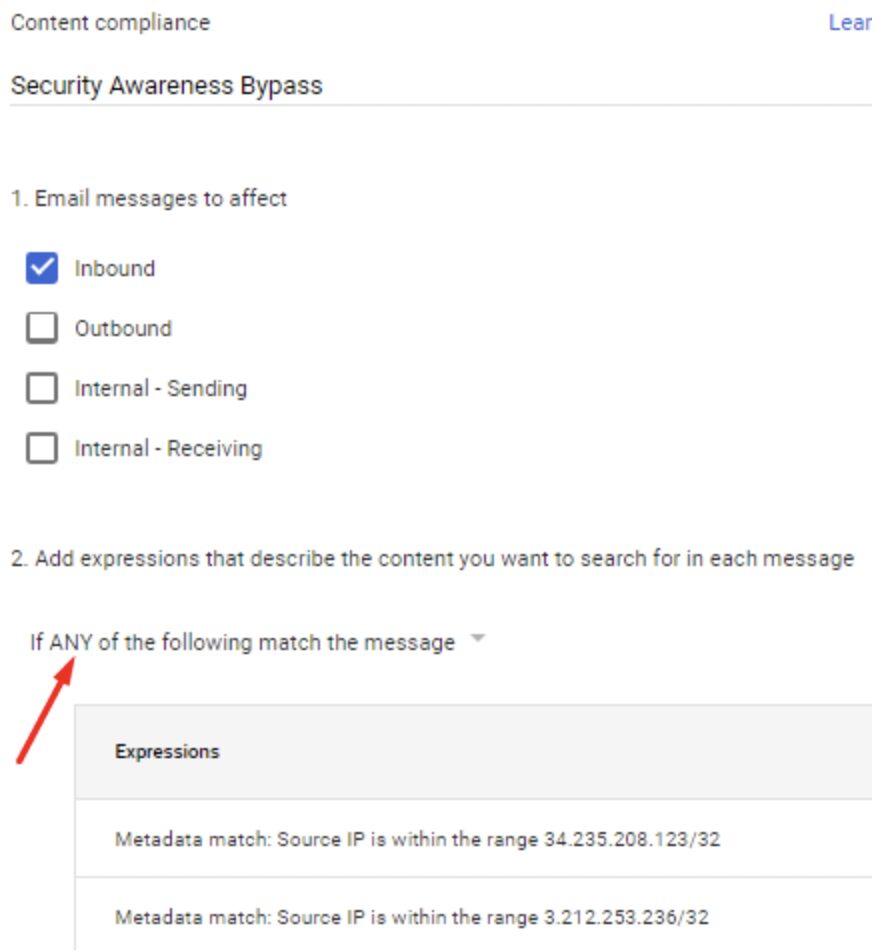
  1. Příchozí
  2. If KTERÝKOLIV z následujících přizpůsobit zprávu
    • shoda metadat: zdroj nahoru je uvnitř rozsah
  3. pokud shoda
    1. upravit zprávu
    2. přidat vlastní záhlaví
      • MUSÍTE ZMĚNIT HODNOTU, ABY ODPOVÍDALA IP ADRESE AVANAN PORTÁLU – např. jméno nájemníka stává se pro — nastavit záhlaví zprávy 'X-CLOUD-SEC-AV-INFO' (nastavit záhlaví zprávy 'X-CLOUD-SEC-AV-INFO' — VLOŽIT POUZE CLOUD-SEC-AV-INFO) s hodnotou jméno nájemce,google_mail, vložený
        • (nezapomeňte změnit jméno nájemníka)
        • VLOŽTE POUZE CLOUD-SEC-AV-INFO), jinak dostanete dvě křížky

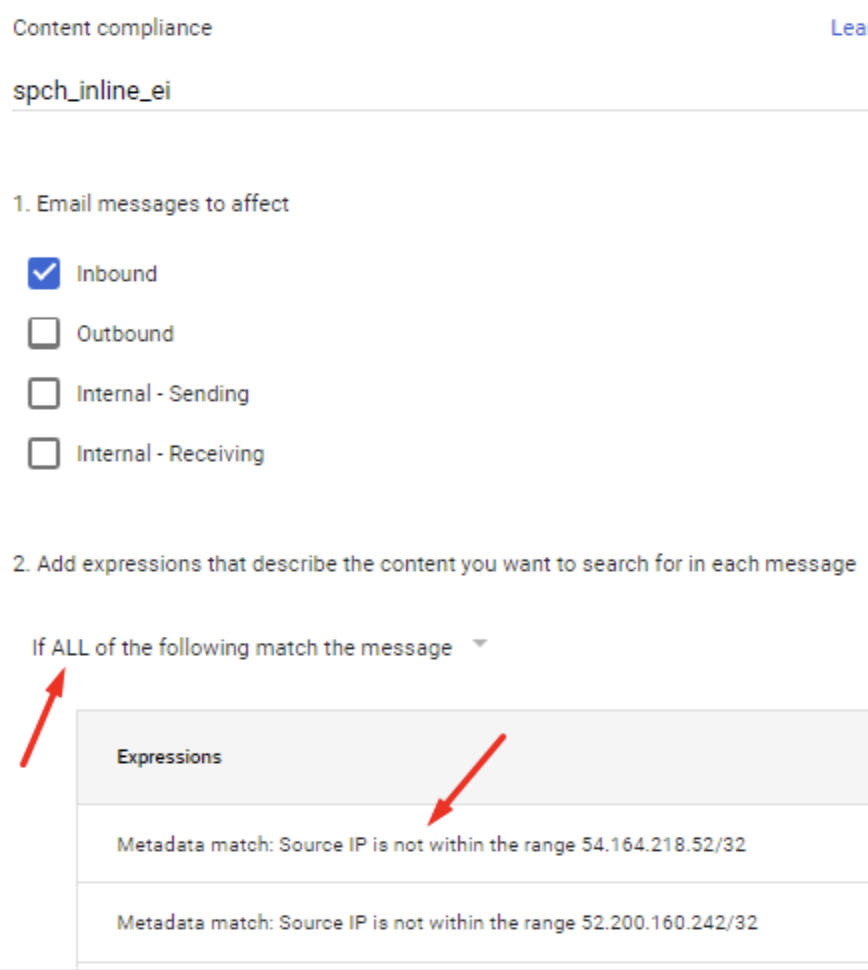
6. Úprava stávajícího pravidla pro shodu Avanan „xyz_inline_el“

UJISTĚTE SE, ŽE JE TO NASTAVENO NA VŠECHNY , NE NA JAKÉKOLIV, JINAK SE VŠECHNY E-MAILY POŠKOZÍ.

POUZE změňte shodu metadat, zdrojovou IP adresu tak, aby zahrnovala IP adresy pro Cyberhoot v sekci „mimo dosah“.
Nejnovější Blogy

Zůstaňte v obraze s nejnovějšími informacemi bezpečnostní informace

Objevte a sdílejte nejnovější trendy, tipy a osvědčené postupy v oblasti kybernetické bezpečnosti – a také nové hrozby, na které si dát pozor.

Upozornění CyberHoot: Microsoft Outlook nefunguje. Váš zdravý úsudek ne.

Upozornění CyberHoot: Microsoft Outlook nefunguje. Váš zdravý úsudek ne.

Co se děje Ve čtvrtek 12. listopadu 2026, kolem 11:00 východního času, přestal fungovat Microsoft Outlook...

Více informací

Škodlivá rozšíření prohlížeče: Jak udržet váš prohlížeč čistý

Škodlivá rozšíření prohlížeče: Jak udržet váš prohlížeč čistý

Autor: Katie Boquetti | Editorial: Craig Taylor Editorial od Craiga Taylora: „Moc má tendenci korumpovat,...

Více informací

Váš kalendář má nezvaného hosta

Váš kalendář má nezvaného hosta

Autor: Katie Boquetti | Editorial: Craig Taylor Editorial od Craiga Taylora: Léta jsme trénovali...

Více informací